この記事の結論
LINE公式アカウントを問い合わせ窓口にするときは、画面を作る前に、次の5つを決めます。
1つ目は、誰が、いつ返事をするか(チャットと自動の返信の使い分け)。
2つ目は、友だち追加の直後に届く、あいさつメッセージで何を伝えるか。
3つ目は、トーク画面の下のリッチメニューに何を置くか。
4つ目は、ホームページのどこに、どう載せるか(スマホとパソコンで見せ方を変える)。
5つ目は、何の数字を見るかと、受け取った個人情報をどう扱うかです。
料金の面では、無料のコミュニケーションプランでも、あいさつメッセージ、応答メッセージ、チャットのやり取りは、送れるメッセージの数に数えられません。
bundlyzeでは、大阪市北区のグラングリーン大阪を拠点に、大阪・兵庫を中心とした関西の会社からのご相談に対応していて、打ち合わせはWeb会議でも対面でもできます。
全国からオンラインでもご相談いただけます。
LINEを問い合わせの入口にする前に、決める5つのこと
電話やメール、お問い合わせフォームに加えて、LINEでも相談を受けたい会社は多いと思います。
お客様にとっては、ふだん使っているアプリから一言送れるので、フォームより気軽です。
その一方で、設定をあいまいにしたまま始めると、「送ったのに返事が来ない」「何を送ればいいか分からない」という状態になりがちです。
私たちも2026年10月3日に、自社のLINE公式アカウントを相談の入口として整えました。
そのときに決めたことを、順に並べると次のとおりです。
| 決めること | 中身 | この記事の見出し |
|---|---|---|
| 返事の仕方 | 人が返すか、自動で返すか。返事の目安をどう伝えるか | チャットと自動の返信 |
| 最初の一通 | 友だち追加の直後に、何を送ってほしいかを伝える | あいさつメッセージ |
| トーク画面の入口 | 下に固定されるボタンに、何を置くか | リッチメニュー |
| ホームページでの案内 | 共有のしかた、スマホとパソコンでの見せ方 | ホームページへの載せ方 |
| 数字と個人情報 | 何を数えるか。受け取った情報をどう扱うか | 計測と個人情報 |
料金:問い合わせのやり取りは、メッセージの数に数えられない
LINE公式アカウントには、月額0円のコミュニケーションプランがあり、無料で送れるメッセージは月200通です。
このプランでは、200通を超えて追加で送ることはできません(LINEヤフー for Business:LINE公式アカウントの料金プラン、2026-10-03 確認)。
ただし、同じページで、次のものはメッセージの数に数えられないと案内されています。
- LINEチャットの送受信
- 応答メッセージ
- あいさつメッセージ
- Messaging APIの応答メッセージ(Reply API)
つまり、問い合わせを受けて返事をするやり取りは、無料のプランでも数を気にせずに使えます。
数に入るのは、友だち全員にお知らせを送るような配信です。
問い合わせ窓口として始めるなら、まずは無料のプランで、配信をどのくらい送りたくなるかを見てから考えれば足ります。
料金や数え方は変わることがあるので、始める前に公式のページで最新を確認してください。
チャットと自動の返信:誰が、いつ返すかを決める
問い合わせ窓口にするなら、人が返事をする「チャット」をオンにします。
管理画面(LINE Official Account Manager)の「設定」から「応答設定」を開き、「応答機能」でチャットをオンにします(LINEヤフー for Business:チャットを有効にする、2026-10-03 確認)。
あわせて、決まった言葉を自動で返す「応答メッセージ」も使えます。
応答メッセージには、どんなメッセージにも同じ言葉を返す「一律応答」と、決めた言葉と完全に一致したときに返す「キーワード応答」があります(LINEヤフー for Business:応答メッセージ、2026-10-03 確認)。
チャットと応答メッセージは、組み合わせて使えます。
「応答時間」を設定すると、時間内は人が返し、時間外は自動で返す、という分け方もできます。
トーク画面のアカウント名の下には、その時の返し方に合わせて「担当者が返信します」「現在は応答時間外です」などの言葉が自動で表示されます。
この表示を出さない設定は、未認証のアカウントでは変えられません(LINEヤフー for Business:応答設定、2026-10-03 確認)。
返事の目安は、守れる言葉で書く
私たちは、営業日や営業時間の案内を出さないことにしました。
毎日トークを確認して返事ができるので、「営業時間外です」と表示する理由がないためです。
その代わりに、あいさつメッセージには「毎日確認して、できるだけ早くお返事します」と書いています。
決まった時間しか返事ができない会社なら、応答時間を設定して、時間外には「翌営業日にお返事します」と自動で返すほうが親切です。
大事なのは、実際に守れる言葉を書くことです。
「すぐにお返事します」と書いて返事が翌日になると、かえって不安にさせます。
LINEの通知に気づける人を、先に決めておきます。
チャットは、パソコンの管理画面でも、スマホの管理アプリでも使えます(LINEヤフー for Business:チャット、2026-10-03 確認)。
担当者が一人だけだと、休みの日に返事が止まります。
誰が見て、誰が返すかを決めてから、友だち追加の案内を始めます。
あいさつメッセージ:何を送ればいいかを、最初の一通で伝える
あいさつメッセージは、お客様が友だち追加をしたときに届くメッセージです。
管理画面の「トークルーム管理」から「あいさつメッセージ」で設定します。
吹き出しは最大5つまでで、ブロックを解除されたときに同じメッセージを送り直さない設定もあります(LINEヤフー for Business:あいさつメッセージ、2026-10-03 確認)。
なお、応答設定であいさつメッセージを「オフ」にしていると、保存していても届きません(LINEヤフー for Business:応答設定)。
本文には、お客様の表示名を入れる {Nickname} や、アカウント名を入れる {AccountName} を使えます。
ただし、表示名を含むメッセージは、プライバシーポリシーに同意していない人などには届かないことがあると案内されています(LINEヤフー for Business:あいさつメッセージ)。
私たちのあいさつメッセージの例文
実際に私たちが使っている文面です。
{Nickname}さん、友だち追加ありがとうございます。
株式会社bundlyze(バンドライズ)の津嘉山です。
ホームページやAI、業務の仕組みのことで、
「何から手をつければいいか分からない」
そんな段階のご相談も歓迎しています。
このトークに、いまの困りごとを一言送ってください。
毎日確認して、できるだけ早くお返事します。
・会社名(任意)
・困っていること
・ご希望の連絡方法(このLINE/お電話/Web会議)
打ち合わせは、Web会議でも対面でもできます。
書くときに気をつけたのは、次の4つです。
- 誰が返事をするかを書く。 会社名だけより、担当者の名前があるほうが、話しかけやすくなります
- 次にしてほしいことを1つにする。 「一言送ってください」と、することをはっきり書きます
- 送ってほしいことを、少なく並べる。 フォームと同じで、項目が多いと送られにくくなります。会社名は任意にしました
- 返事の目安を、守れる言葉で書く。 営業時間の話は入れず、毎日確認していることを書きました
お知らせやキャンペーンを並べたくなりますが、友だち追加の直後は「相談してみよう」と思っているときです。
最初の一通は、相談の始め方だけに絞るのがおすすめです。
リッチメニュー:相談の入口を、いちばん分かりやすく
リッチメニューは、トーク画面の下に固定で表示されるメニューです。
ただし、パソコン版やChrome版のLINEには表示されません(LINEヤフー for Business:リッチメニューを作成する、2026-10-03 確認)。
そのため、相談の始め方はリッチメニューだけに頼らず、あいさつメッセージにも書いておきます。
問い合わせ窓口としてのリッチメニューは、「相談する」をいちばん大きくし、ほかは会社やサービスを知るためのページに絞ります。
押すと「相談したいです」という言葉がトークに送られるボタンにしておくと、お客様は何を書けばいいか迷わずにチャットを始められます。
私たちも、この形の案を作って、試しに見てから設定する予定です。
置く項目の選び方や、お客様ごとにメニューを変える方法は、LINEリッチメニューの設計にくわしくまとめています。
ホームページへの載せ方:スマホはボタン、パソコンはQRコード
友だち追加のURL、QRコード、ボタンは管理画面で作れる
友だち追加の入口は、管理画面の「ホーム」から「友だち追加ガイド」を開き、「URLを作成」「友だち追加QRコードを作成」「ボタンを作成」で作れます。
ボタンはHTMLのコードとして用意され、サイトに貼り付けて使います(LINEヤフー for Business:友だち追加ガイド、LINE Developers:LINE公式アカウントの友だちを増やす、どちらも2026-10-03 確認)。
LINEのロゴやアイコンは、LINEヤフーの権利物で、形や色を変えずにそのまま使うことが原則とされています(LINE:LINE APP ICON GUIDELINE、2026-10-03 確認)。
サイトのデザインに合わせたくなっても、LINEのロゴを加工したり、色を変えたりしないようにします。
スマホとパソコンで、見せ方を変える
スマホでサイトを見ている人は、ボタンを押せばそのままLINEアプリで友だち追加ができます。
パソコンで見ている人は、ボタンを押しても手元のスマホには届かないので、QRコードをスマホのカメラで読み取ってもらうほうが早くなります。
そこで私たちのLINEのページでは、スマホでは友だち追加のボタンを、パソコンではQRコードを大きく見せています。
QRコードの横には、LINEアプリの友だち検索で使えるIDも書いています。
共有するときは、自社のページのURLを使う
設定してみて気づいたのが、友だち追加のURL(lin.ee で始まるもの)をそのままSNSやチャットで共有すると、LINEが用意した共通の画像と言葉が表示され、自社で変えられないことでした。
会社の名前も、何の相談ができるのかも伝わりません。
そこで、自社のサイトに「LINEで相談」のページを作り、共有するときはこのページのURLを使うことにしました。
自社のページなら、共有したときの画像や説明文を自分で決められます。
ページの中では、何を送ってほしいか、LINE以外の連絡の方法も案内しています。
実際の画面は、私たちのLINEで相談のページで見られます。
友だち追加して、あいさつメッセージがどう届くかを試していただくこともできます。
計測:友だち追加の経路と、サイトのクリックを分けて見る
LINEの管理画面で見る:どこから友だちになったか
管理画面の分析の「友だち」では、友だち追加の経路を確認できます。
友だち追加ガイドで作ったURLやQRコード、ボタンからの追加は「友だち追加URL・QRコード・ボタン」としてまとめて数えられます。
さらに、友だち追加ガイドで経路を設定すると、流入元やキャンペーンごとに分けて見られます。
ただし、プライバシーの観点から、日ごと、または経路ごとに20回以上の友だち追加がないと数値は表示されません(LINEヤフー for Business:分析 - 友だち、2026-10-03 確認)。
問い合わせ窓口のように、毎日たくさんの友だち追加があるわけではない使い方では、LINEの管理画面だけでは数字が見えにくいことがあります。
サイトの側で見る:ボタンが押されたか
自社のサイトにGA4(Googleアナリティクス)を入れているなら、サイトの外へ出るリンクのクリックは、拡張計測機能の「離脱クリック」として、初期の設定で記録されます(Google アナリティクス ヘルプ:拡張計測機能イベント、2026-10-03 確認)。
友だち追加のボタンも、サイトの外のLINEへ移るリンクなので、どのページで押されたかを見られます。
GA4の基本の見方は、GA4の使い方にまとめています。
LINEからサイトへのリンクには、目印を付ける
逆に、リッチメニューやメッセージから自社のサイトへ案内するときは、URLに utm_source や utm_medium などの目印(utmパラメータ)を付けると、LINEから来た人をGA4で分けて数えられます。
値は大文字と小文字が区別されるので、名前の付け方を決めて、そろえて使います(Google アナリティクス ヘルプ:カスタム URL でキャンペーン データを収集する、2026-10-03 確認)。
私たちは、リッチメニューからのリンクには utm_source=line と utm_medium=richmenu、配信からのリンクには utm_source=line と utm_medium=message を付けると決めました。
個人情報:LINEで受け取る情報も、利用目的を示しておく
LINEの相談では、会社名や困りごと、連絡先などを受け取ることになります。
個人情報保護委員会のガイドラインでは、個人情報を取得した場合は、あらかじめ利用目的を公表している場合を除いて、速やかに利用目的を本人に通知するか、公表しなければならないとされています。
公表の例として、ホームページのトップページから1回程度の操作で届く場所への掲載が挙げられています(個人情報保護委員会:個人情報の保護に関する法律についてのガイドライン(通則編)、2026-10-03 確認)。
LINEを窓口に加えるときは、次の点を確かめておきます。
- プライバシーポリシーの利用目的に、LINEで受けた相談への対応が含まれているか。 フォームやメールだけを前提にした書き方になっていないか
- あいさつメッセージで、必要以上の情報を聞いていないか。 最初の相談で要らない情報は、聞かないようにします
- 誰がトークを見られるか。 管理画面にアクセスできる人を、必要な人だけにします
自社に当てはめてどう書くべきかは、法律の専門家に確認してください。
私たちが大切にしていること
bundlyzeでは、LINE公式アカウントと連携して、配信やお客様ごとの対応を自動にする仕組みを自社で開発してきました。
その経験があっても、自社の窓口を整えるときに一番時間をかけたのは、仕組みではなく、あいさつメッセージの一文や、返事の目安をどう書くかでした。
お客様が最初に目にするのは、そこだからです。
LINEの窓口が回り始めて、配信を分けたい、予約や顧客の記録とつなげたいと思ったときは、拡張ツールを使うか、自社で作るかの判断が必要になります。
その考え方はLINEの拡張ツールで足りるか、自社で作るかに、会員証や予約をLINEの中で終わらせる方法はLINEミニアプリは、どんなときに使うかにまとめています。
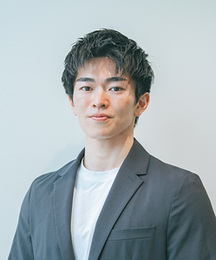
この記事を書いている技術責任者の津嘉山は、業務システム開発とAWSを専門とするエンジニアです。
よくある質問
LINE公式アカウントは、無料のプランでも問い合わせ窓口に使えますか?
あいさつメッセージには、何を書けばいいですか?
営業時間外に届いた相談は、どうすればいいですか?
ホームページには、ボタンとQRコードのどちらを置けばいいですか?
まず、あいさつメッセージを一通書いてみる
LINEを問い合わせ窓口にするなら、最初に書くのはあいさつメッセージです。
誰が返すか、何を送ってほしいか、いつごろ返事が来るか。
この3つが書けたら、返事の体制も、ホームページでの案内の仕方も決まってきます。
書いたら自分のスマホで友だち追加をして、届いた一通を、お客様の目で読み直してみてください。
ご相談
業務システムについて、いまの状況をお聞かせください。
「何から手をつければいいか分からない」という段階からで構いません。返信は担当者が直接お送りします。